

Cómo Identificar si tu PC Tiene Malware
Aprende a reconocer los signos de una infección: ralentizaciones, ventanas emergentes y cambios en tu navegador.
Guía paso a paso para eliminar programas publicitarios no deseados. No necesitas conocimientos técnicos avanzados.

El adware es uno de los problemas más frustrantes que podés enfrentar. Se instala sin tu consentimiento, llena tu pantalla de anuncios y ralentiza tu equipo. Pero aquí viene la buena noticia: no necesitas un técnico para eliminarlo. Con paciencia y los pasos correctos, podés hacerlo vos mismo en menos de una hora.
Antes de empezar, es importante entender qué estás buscando. El adware se disfraza de programas útiles — barras de herramientas, aceleradores de navegador, administradores de descargas. Pero su único propósito es mostrarte anuncios y recopilar información sobre tus hábitos de navegación.
Lo primero que deberías hacer es reiniciar tu ordenador en modo seguro. Esto evita que los programas no deseados se ejecuten mientras los eliminas.
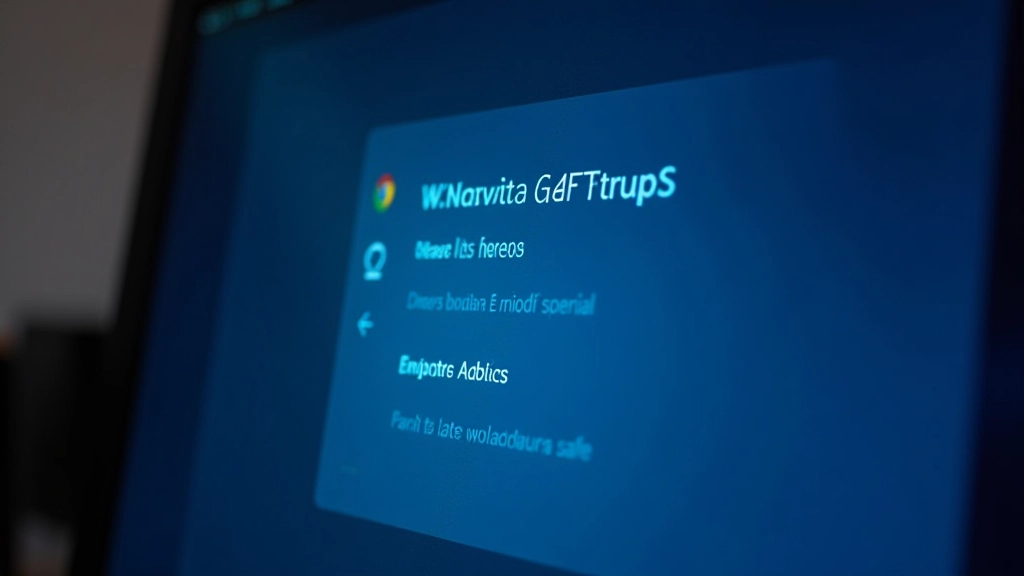
En Windows 10 y 11, mantén presionada la tecla Shift mientras haces clic en Reiniciar. Se abrirá un menú especial — selecciona “Solucionar problemas” y luego “Opciones avanzadas”. Ahí encontrarás “Iniciar configuración” y podés elegir “Modo seguro con redes”. Esperá a que el equipo se reinicie completamente.
Consejo importante: Si tu pantalla de inicio tiene contraseña, asegurate de tener acceso a ella. El modo seguro te la pedirá.
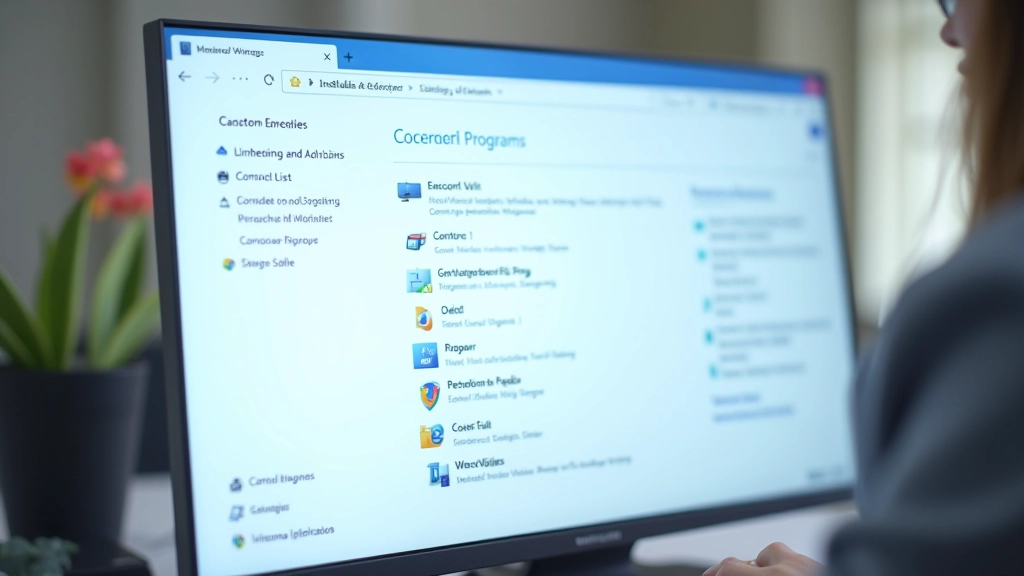
Ahora que estás en modo seguro, abre el Panel de Control y ve a “Programas y características”. Aquí verás todo lo que está instalado en tu ordenador.
Mirá la lista con cuidado. Reconocés todo lo que ves? Buscá nombres que no recuerdes instalar — especialmente barras de herramientas, extensiones de navegador o “utilidades” vagas. Algunos adware se oculta bajo nombres genéricos como “System Utility” o “Internet Optimizer”.
Si no reconocés un programa, escribí su nombre en Google antes de eliminarlo. Podés estar eliminando algo legítimo por accidente. Pero si encontrás algo sospechoso, haz clic derecho y selecciona “Desinstalar”.
Este artículo proporciona orientación educativa sobre cómo identificar y eliminar software no deseado. Las circunstancias varían según cada ordenador. Si no te sentís cómodo realizando estos pasos, o si tu equipo tiene malware más agresivo, es recomendable contactar con un especialista técnico. Nuestro equipo de soporte remoto podés ayudarte de forma rápida y segura.
El adware frecuentemente se instala como extensiones en tu navegador. Abrí Chrome, Firefox o Edge (el que uses) y ve a las extensiones.
En Chrome, escribí “chrome://extensions” en la barra de direcciones. Verás todas las extensiones instaladas. Desactiva o elimina cualquiera que no reconozcas. Prestá atención a las que prometen “acelerar tu navegación” o “bloquear anuncios” — muchas de esas son precisamente adware disfrazado.
Después, limpia tu página de inicio y tu motor de búsqueda predeterminado. Si ves que tu navegador ha cambiado a un buscador extraño, cámbialo de vuelta a Google, Bing o tu opción preferida.



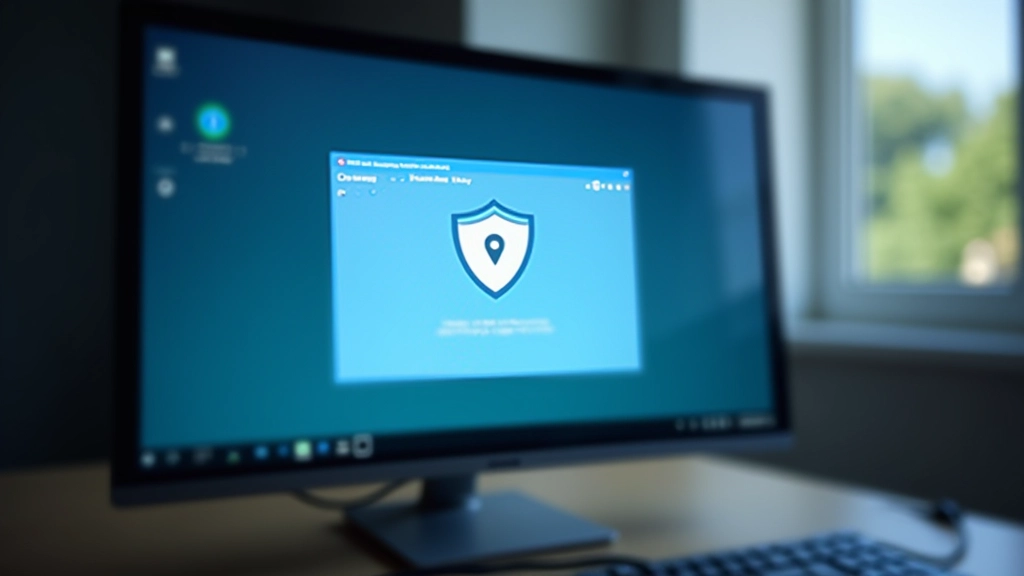
Después de eliminar los programas y extensiones sospechosas, ejecutá un escaneo completo con tu antivirus. Si usás Windows, el Defender integrado funciona bien. Abrí Seguridad de Windows y selecciona “Escaneo completo”.
Este proceso puede tomar entre 30 minutos y 2 horas, dependiendo del tamaño de tu disco duro. Dejá que se complete. Si se encuentran elementos maliciosos, permitirá que Defender los elimine automáticamente.
Si preferís una segunda opinión, podés descargar Malwarebytes (versión gratuita). Complementa el escaneo de Defender y a menudo encuentra cosas que otros programas pierden.

Una vez que hayas completado estos pasos, tu ordenador debería funcionar notablemente mejor. Las ventanas emergentes habrán desaparecido, las páginas cargarán más rápido, y tu equipo no será un imán para más adware.
Pero el trabajo no termina aquí. La prevención es más fácil que la eliminación. Descarga software solo de sitios oficiales, lee lo que aceptás durante las instalaciones (especialmente los términos en letra pequeña), y mantén tu sistema operativo y antivirus actualizados. Algunos programas intentan colarse como “componentes opcionales” — desactiva esas casillas de verificación.
Si en algún momento sentís que la situación se escapa de tu control, o si el adware reaparece constantemente, no dudés en contactar a un especialista. El soporte técnico remoto es rápido, seguro, y muchas veces es la opción más eficiente para infecciones persistentes.
Necesitás ayuda profesional? Nuestro equipo está disponible para limpiar tu ordenador de forma rápida y segura.